アプリの準備
1.アプリをダウンロードする
iPhoneをお使いの方は「App Store」から、Androidをお使いの方は「Google Play」から「ミマレック」と検索してダウンロードしてください。
\ Android版 リリース! /

初期設定
- 1.アプリを起動する
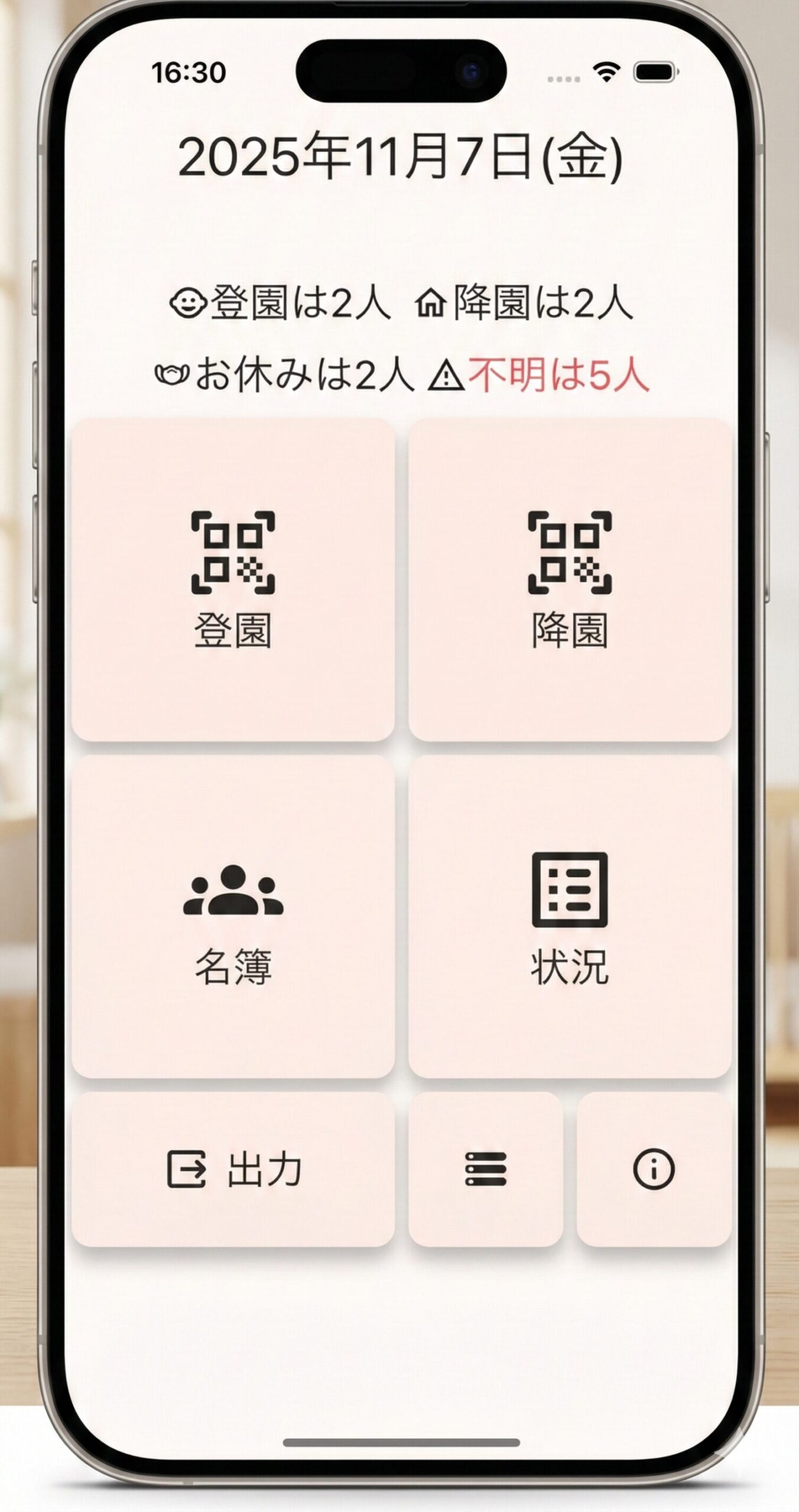
- ダウンロードしたアプリを開くとホーム画面が表示されます。
- 2.名簿の登録をする
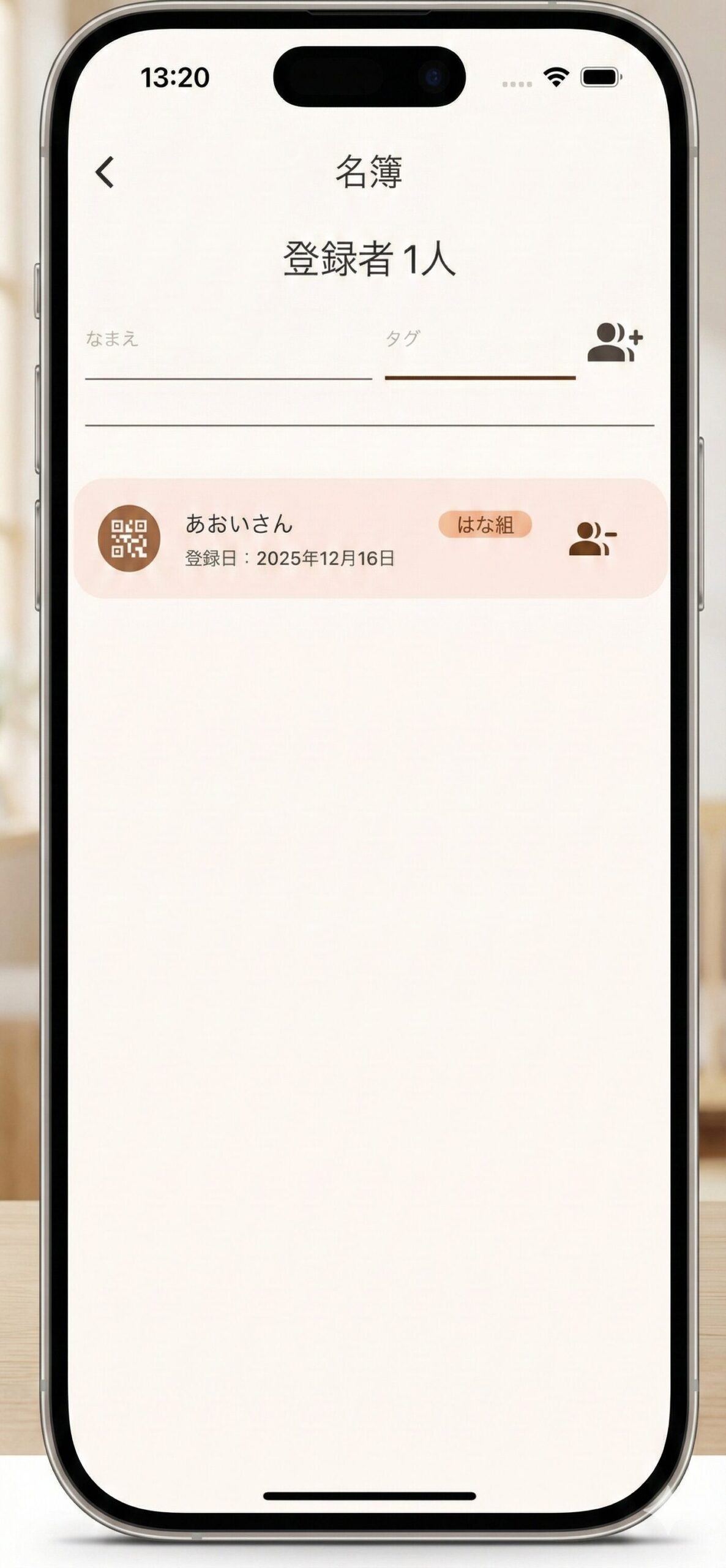
- ホーム画面の「名簿」をタップします。
・なまえ(必須)を入力します。(例:テスト 太郎)
・タグ(任意)を入力します。(例:すみれ組、年少など。クラス名などの分類にご利用ください)
・入力後、右側の「登録」アイコンをタップすると、園児リストにすぐに追加されます。
- 3.登降園記録用 QRコードの発行
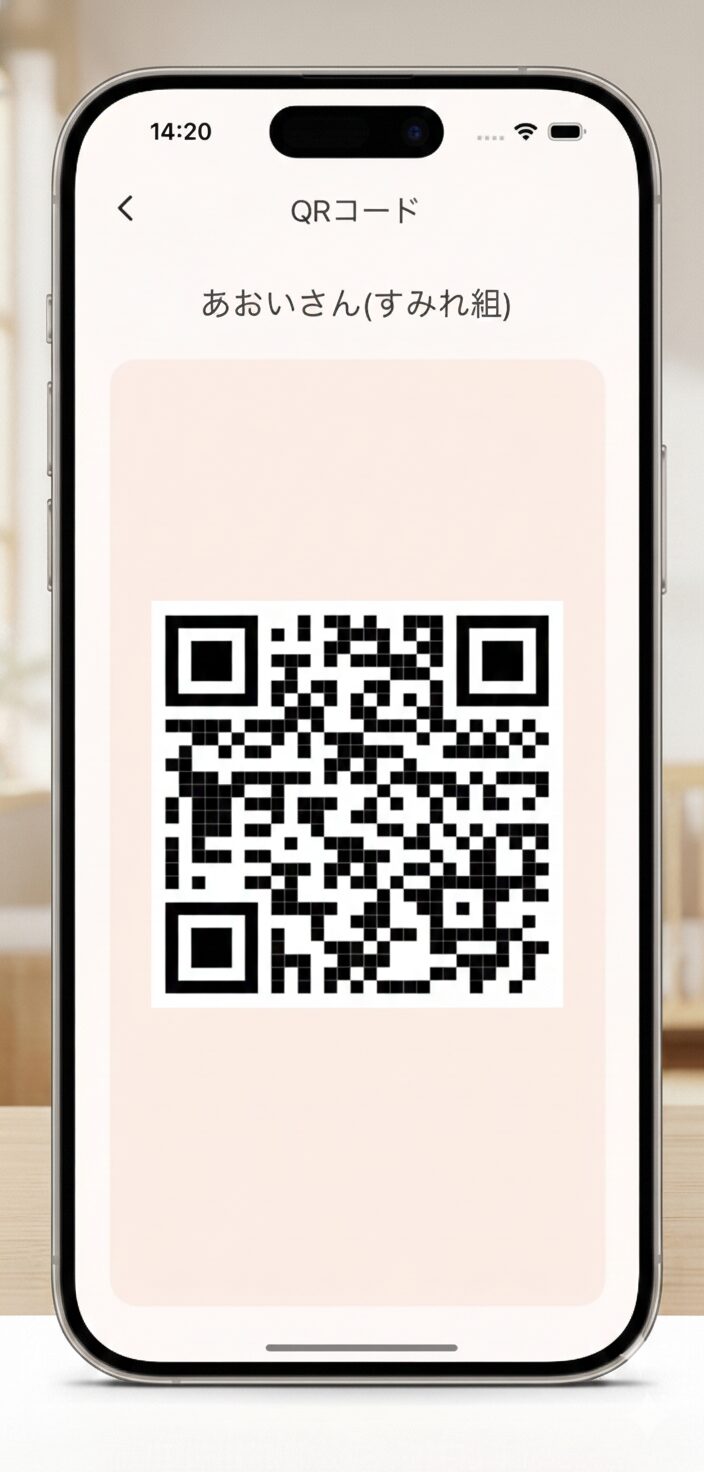
- 名簿画面で対象の園児の左端QRコードアイコンをタップします。
・画面に園児の名前と、専用のQRコードが即座に表示されます。
・画面に表示されたQRコードをプリンターで印刷やスクリーンショットを保護者に配布してご利用ください。
日々の記録を行う
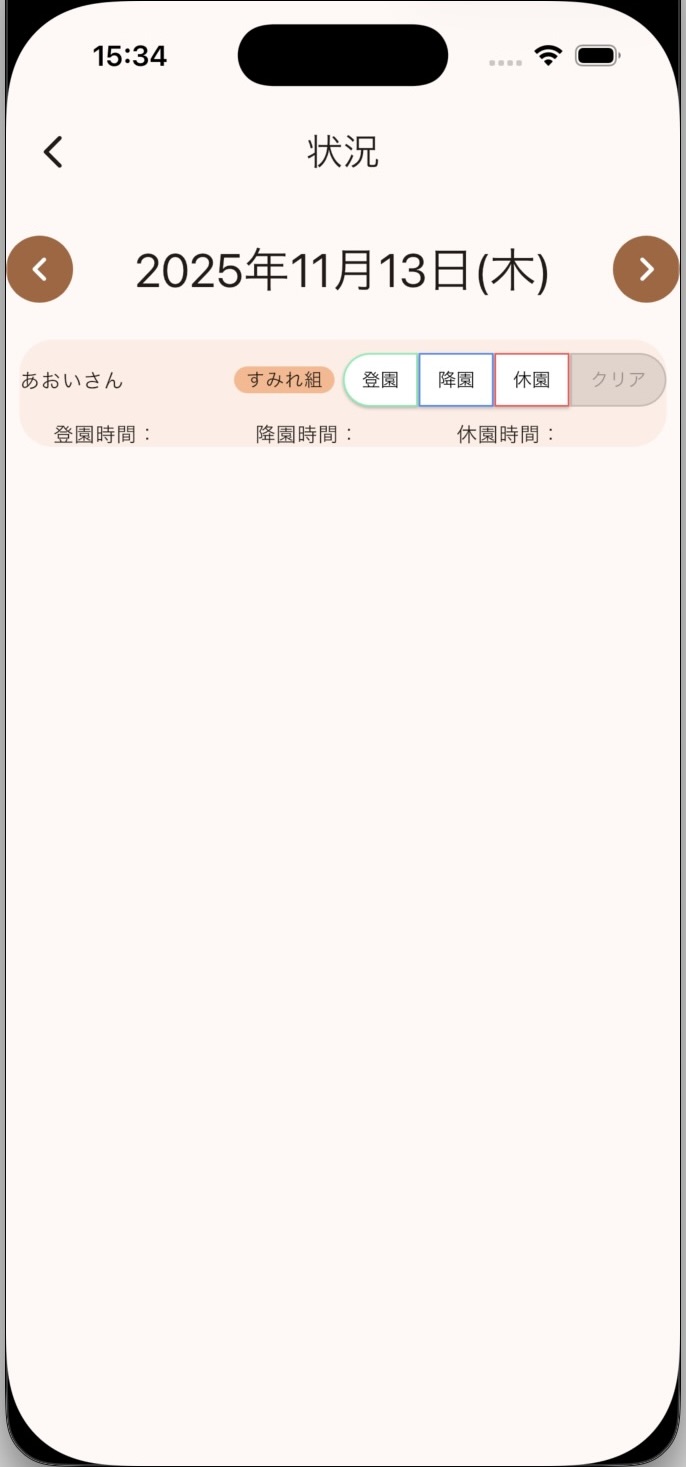
- 1.休園の登録
- ホーム画面で「状況」をタップします。
・休園の園児がいる場合、対象園児の「休園」をタップします。
- 2.園児の登園
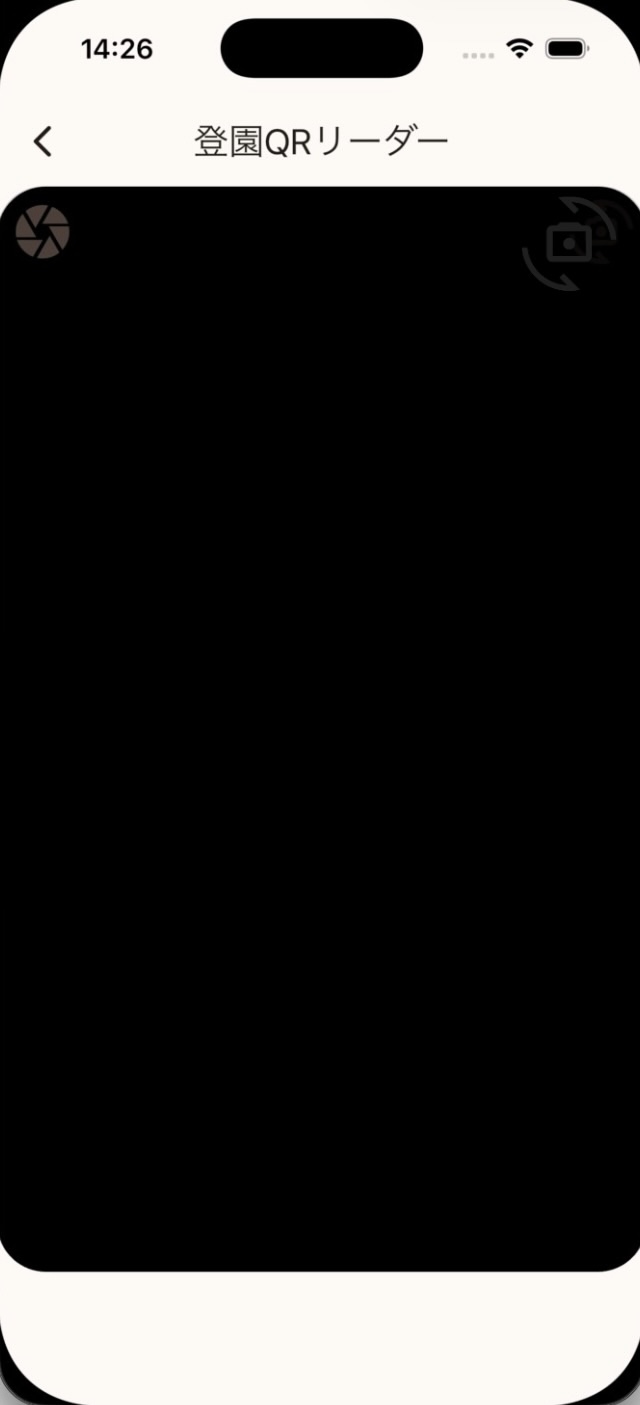
- ホーム画面の「登園」をタップする。
・画面がカメラモードに切り替わったら、園児の登降園記録用 QRコードを画面中央の枠内に写してください。
- 3.園児の状況
- ホーム画面で状況が不明となっている園児がいないか確認をします。
- 4.園児の降園
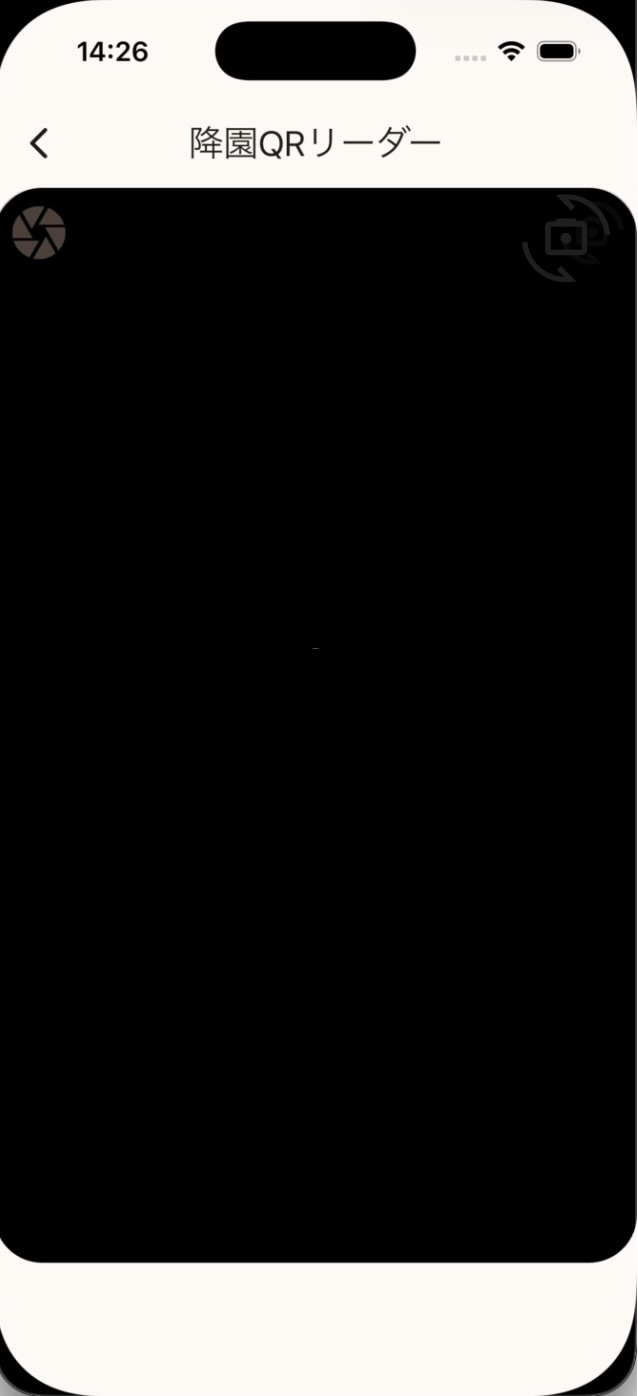
- ホーム画面の「降園」をタップする。
※登園と同様機能です。
- ※手動で状況を変更する
- ホーム画面の「状況」をタップします。
・園児リストの各行に表示される**「登園」「降園」「休園」**ボタンを手動でタップすることで、ステータスを更新できます。
その他の機能
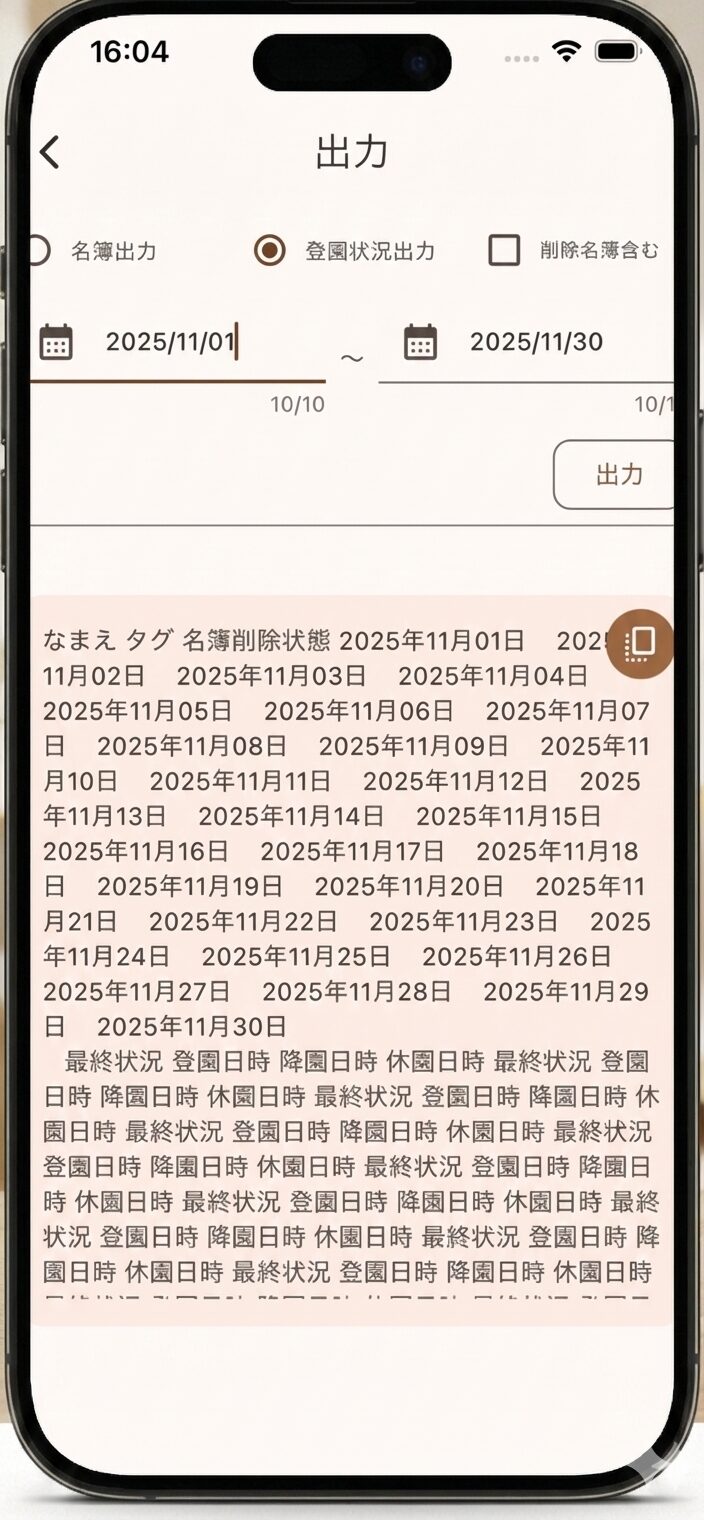
- データの出力をする
- 記録された名簿情報や登降園状況をTSV(タブ区切り)形式で画面に表示します。
・画面に表示したデータをコピーしPCの表計算ソフトに貼り付けてご利用いただけます。
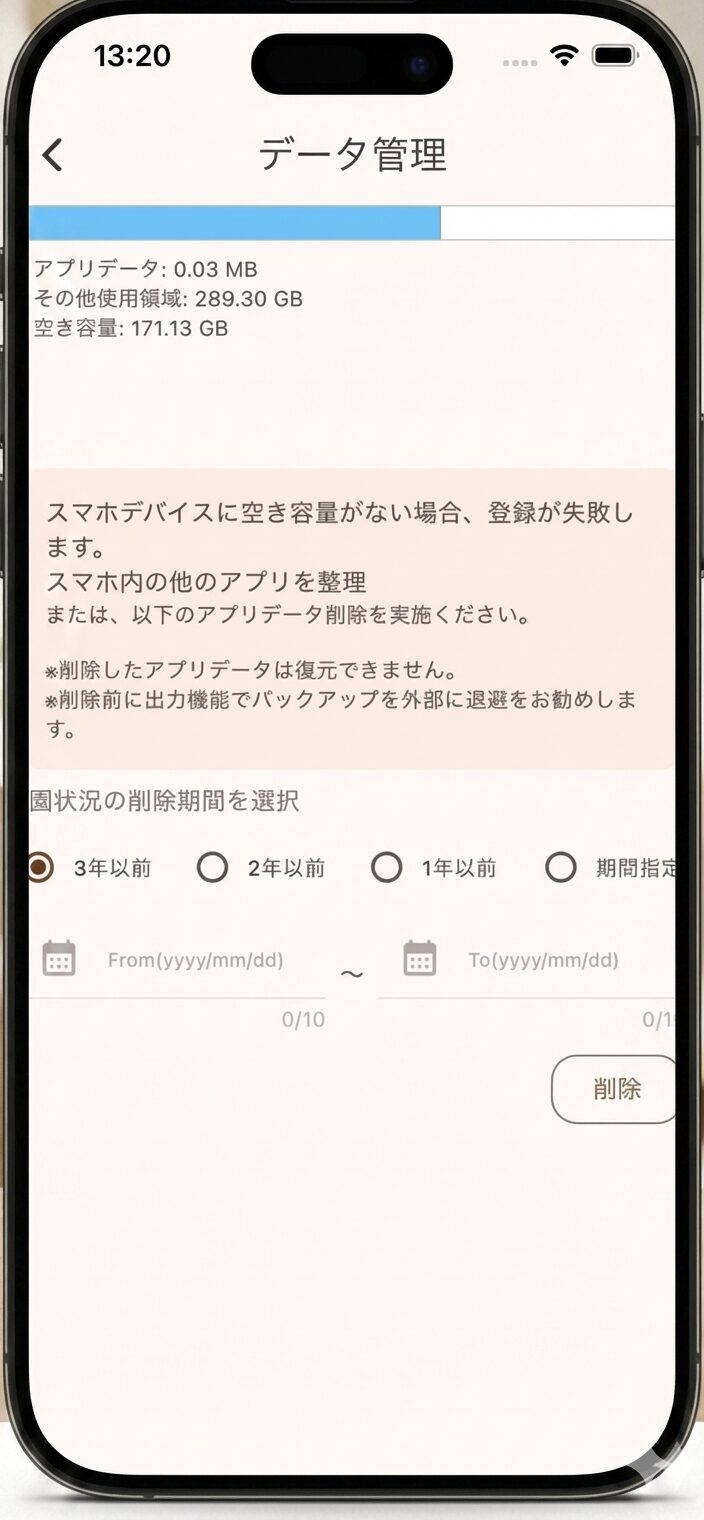
- データメンテナンスをする
- 端末の空き容量がなくなると、登降園記録の保存に失敗する恐れがあるため、容量が大きくなったら定期的なメンテナンスをおすすめします。